Aufbau der Plattform: Module & Navigation
Dashboard, KI-Telefonie, Chat, Widget, Reiseplaner: So ist die Callana-Plattform aufgebaut – und hier finden Sie was.
Im Produkt: app.callana.at → Hauptnavigation
Callana besteht aus mehreren Modulen unter einem Dach – wer die Logik einmal gesehen hat, findet sich überall zurecht: Oben wählen Sie das Modul, links den Bereich darin. Drei Minuten Orientierung, dann sitzt es.
So ist die Oberfläche aufgebaut
Oben – die Module: In der Hauptnavigation wechseln Sie zwischen den Modulen Ihres Kontos – standardmäßig Dashboard, KI-Telefonie, Chat und Widget. Links daneben steht Ihr Firmenname (Ihr Konto), rechts außen Ihr Profil.

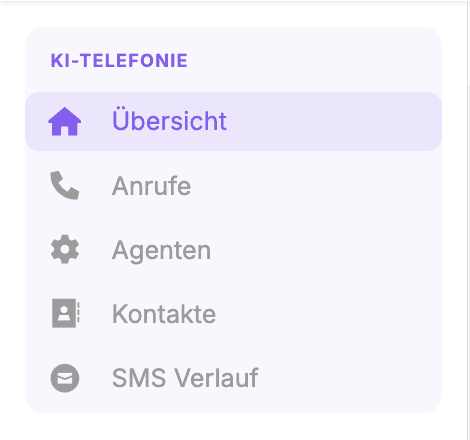
Links – die Bereiche des Moduls: Die Seitenleiste passt sich dem gewählten Modul an. In der KI-Telefonie sind das:
| Bereich | Das steckt dahinter |
|---|---|
| Übersicht | Alles auf einen Blick - unter der Live-Chart sind die neuesten Ereignisse aufgelistet, wobei abgebrochene und erledigte Einträge automatisch ausgeblendet sind |
| Anrufe | Jedes Gespräch mit Suche, Filtern und Tags. = "Anruf-Log" |
| Agenten | Ihre KI-Telefonisten mit allen Einstellungen (Stimme, Begrüßung, Prompt, Funktionen …) |
| Kontakte | Das Adressbuch mit Gruppen und Weiterleitungsregeln |
| SMS Verlauf | Die durch Ihre Agenten versendeten SMS |
Darunter folgt der Bereich Workflows mit eigenen Einstellungen.
Die weiteren Module in Kürze: Chat und Widget gehören zusammen – hier leben die Konversationen aus dem Chat auf Ihrer Website und dessen Einbindung (Domains, Einstellungen). Dazu kommen bei vielen Kunden individuelle Module: Callana baut maßgeschneiderte Dashboards und Kanäle für Ihren Betrieb – etwa Reservierungs- oder Planungsmodule –, die im selben Dashboard leben und den Kontext mit Ihren Agenten teilen. Welche Module Sie oben sehen, hängt also von Ihrem Setup ab.
Orientierungshilfen: Auf den Seiten zeigt eine Brotkrume oben, wo Sie sind (z. B. „KI-Telefonie › Übersicht"). Ganz unten rechts steht die Versionsnummer der Plattform – praktisch, wenn Sie mit dem Callana-Team über ein Detail sprechen.
Beispiel aus der Praxis
Ein Betrieb zeigt neuen Teammitgliedern genau zwei Startpunkte: die Übersicht („Was ist passiert?") und die Anrufe („Was wurde gesprochen?"). Alles Einstellen läuft über Agenten und Kontakte. Mehr Navigation braucht der Alltag selten – der Rest erschließt sich, wenn man ihn braucht.
Wo: app.callana.at → Hauptnavigation (oben)
Gut zu wissen
- Die Seitenleiste wechselt mit dem Modul – wer etwas „nicht mehr findet", steht meist nur im falschen Modul.
- Ihr Menü ist Ihr Setup: Individuell gebaute Module sehen nur die Kunden, für die sie entwickelt wurden. Zeigt Ihre Navigation mehr (oder weniger) als die Screenshots hier, ist das kein Fehler.
- Dieses Hilfe-Center dokumentiert aktuell das Modul KI-Telefonie; Artikel zu Chat/Widget folgen.
- Der Firmenname oben links zeigt, in welchem Konto Sie arbeiten.
- Bei Support-Anfragen hilft die Versionsnummer unten rechts, Missverständnisse zu vermeiden.
Zuletzt aktualisiert am 17. Juli 2026
Passt dazu
- Das KI-Telefonie-Dashboard im ÜberblickKennzahlen, Anrufarten, offene Einträge und Verbrauch: So lesen Sie die Übersicht der KI-Telefonie – und wissen in zwei Minuten, was los war.
- Funktionen zuweisen: Was Ihr Agent können sollSechs Funktionen, ein Häkchen: Legen Sie pro Agent fest, was er können soll – von Anfragen über Weiterleitung bis zur Blacklist-Durchstellung.
- Anrufliste durchsuchen & filtern – auch nach GesprächsinhaltenNummer vergessen, Thema gemerkt? Die Anrufliste durchsucht auch Gesprächsinhalte. Plus: Filter, Zeiträume und was die Anruf-Tags bedeuten.
