Anrufer blockieren: So richten Sie eine Blacklist ein
Werbeanrufe, Dauerstörer, Nummern, mit denen Sie nichts zu tun haben wollen: Mit einer blockierten Gruppe im Adressbuch weist Ihr System diese Anrufer sofort ab – sie hören nur das Besetztzeichen, es kommt gar kein Gespräch zustande. Eingerichtet ist das in einer Minute, danach blockieren Sie neue Nummern mit zwei Klicks.
So geht's
Öffnen Sie Kontakte und klicken Sie oben rechts auf Gruppen.
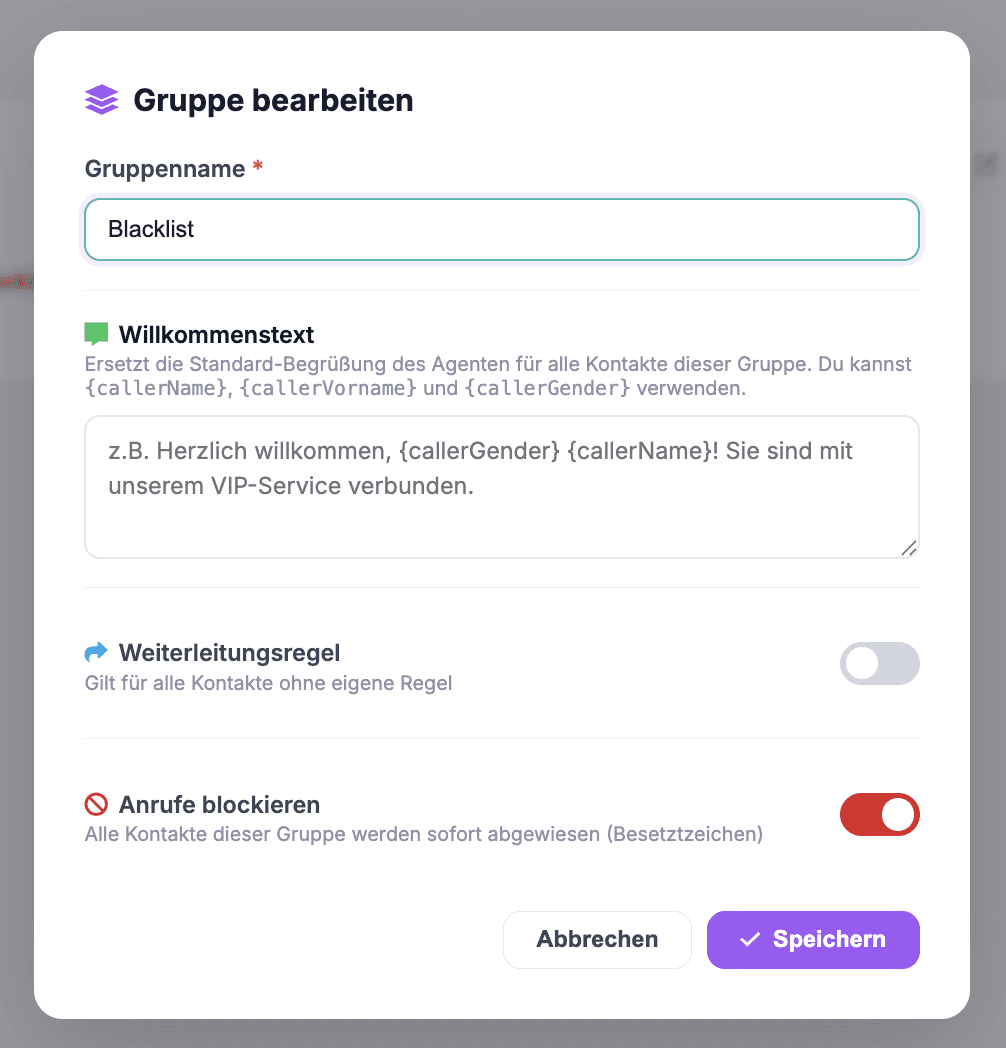
Legen Sie mit + Neue Gruppe eine Gruppe an (z. B. „Blacklist") – oder bearbeiten Sie eine bestehende über das Stift-Symbol.
Aktivieren Sie im Gruppenfenster den Schalter Anrufe blockieren – alle Kontakte dieser Gruppe werden sofort abgewiesen (Besetztzeichen) – und klicken Sie auf Speichern. Die Gruppe trägt in der Übersicht nun den Hinweis Blockiert.
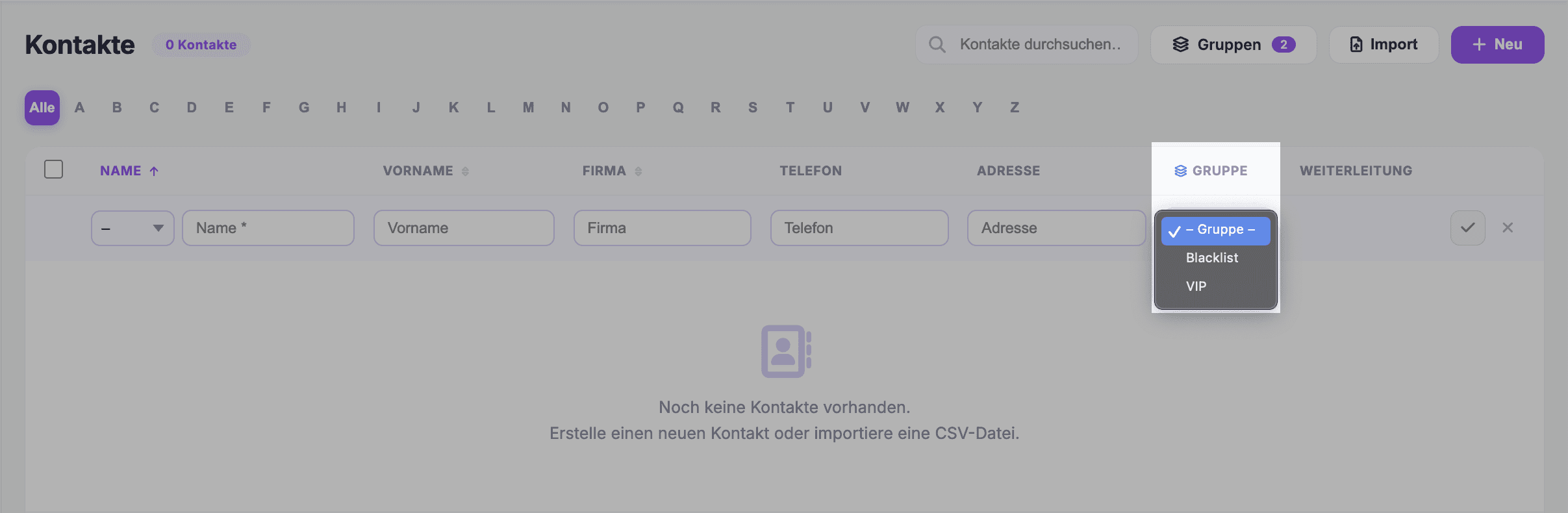
Ordnen Sie die Nummer der Gruppe zu: Legen Sie in der Kontaktliste einen Kontakt an (Name und Telefonnummer genügen) oder bearbeiten Sie einen bestehenden, und wählen Sie im Feld Gruppe Ihre Blacklist.
Beispiel aus der Praxis
Ein Handwerksbetrieb bekam mehrmals pro Woche denselben Werbeanruf. Die Lösung dauerte eine Minute: Kontakt „Werbung XY" mit der Nummer angelegt, der Blacklist zugeordnet – seitdem hört der Anrufer nur noch das Besetztzeichen, und das Team wird nicht mehr aus der Arbeit gerissen.
Wo: KI-Telefonie → Kontakte → Button Gruppen
Gut zu wissen
Diskret: Der blockierte Anrufer bekommt ein normales Besetztzeichen – er erfährt nicht, dass er auf einer Blacklist steht.
Sofort wirksam für die ganze Gruppe: Eine weitere Nummer blockieren heißt nur noch: Kontakt anlegen, Gruppe zuweisen. Die Blockier-Einstellung selbst fassen Sie nie wieder an.
Adressbuch-Regeln greifen bei Agenten, für die das Adressbuch aktiviert ist (Agenten → Tab Allgemein → „Adressbuch aktivieren").
Gruppen können auch das Gegenteil: Statt zu blockieren, begrüßen Sie z. B. Stammkunden mit eigenem Willkommenstext samt Namen und stellen sie direkt durch – mehr dazu in den verwandten Artikeln.