Eigene Anfragen definieren – vom Anruf zur strukturierten E-Mail
Mit Anfragen verwandelt Ihr Agent Anliegen von Anrufern in strukturierte, sofort verwertbare Nachrichten: Rückrufbitten, Terminwünsche, Störungsmeldungen – was immer bei Ihnen anruft. Sie beschreiben in einem Satz, wann eine Anfrage greift; der Agent erkennt das Anliegen im Gespräch und wählt automatisch die passende Anfrage. Sie definieren, welche Informationen er dabei abfragt und wer das Ergebnis bekommt.
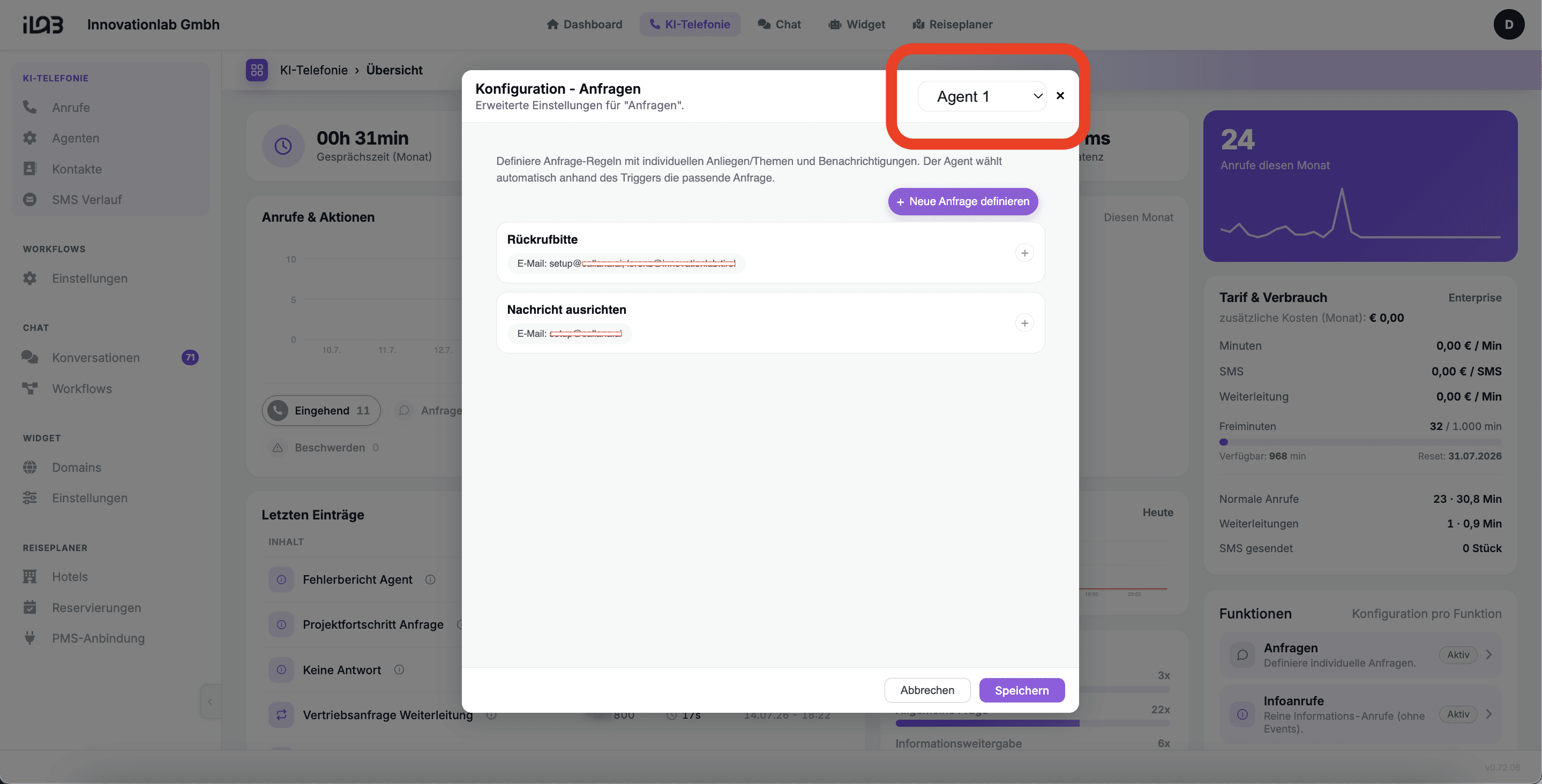
(korrekter Agent oben rechts im Fenster ausgewählt?)
So geht's
Öffnen Sie die Übersicht und klicken Sie in der Karte Funktionen auf Anfragen. Wählen Sie oben rechts den Agenten, für den die Anfrage gelten soll.
Klicken Sie auf + Neue Anfrage definieren.
Tab „Allgemein": Vergeben Sie eine Bezeichnung (interner Name, erscheint in Logs und E-Mails – z. B. „Rückrufbitte") und beschreiben Sie unter Trigger / Bedingung in Klartext, wann die Anfrage verwendet werden soll – z. B. „Wenn der Anrufer zurückgerufen werden will." [Screenshot: Tab Allgemein mit Bezeichnung „Rückrufbitte" und Trigger-Feld]
Tab „Variablen": Legen Sie fest, welche Informationen der Agent beim Anrufer abfragt. Pro Variable: ein Schlüssel (z. B.
name), eine Beschreibung („Name des Anrufers"), der Typ und ob es ein Pflichtfeld ist. Pflichtfelder fragt der Agent im Gespräch auf jeden Fall nach – optionale nur, wenn es sich ergibt.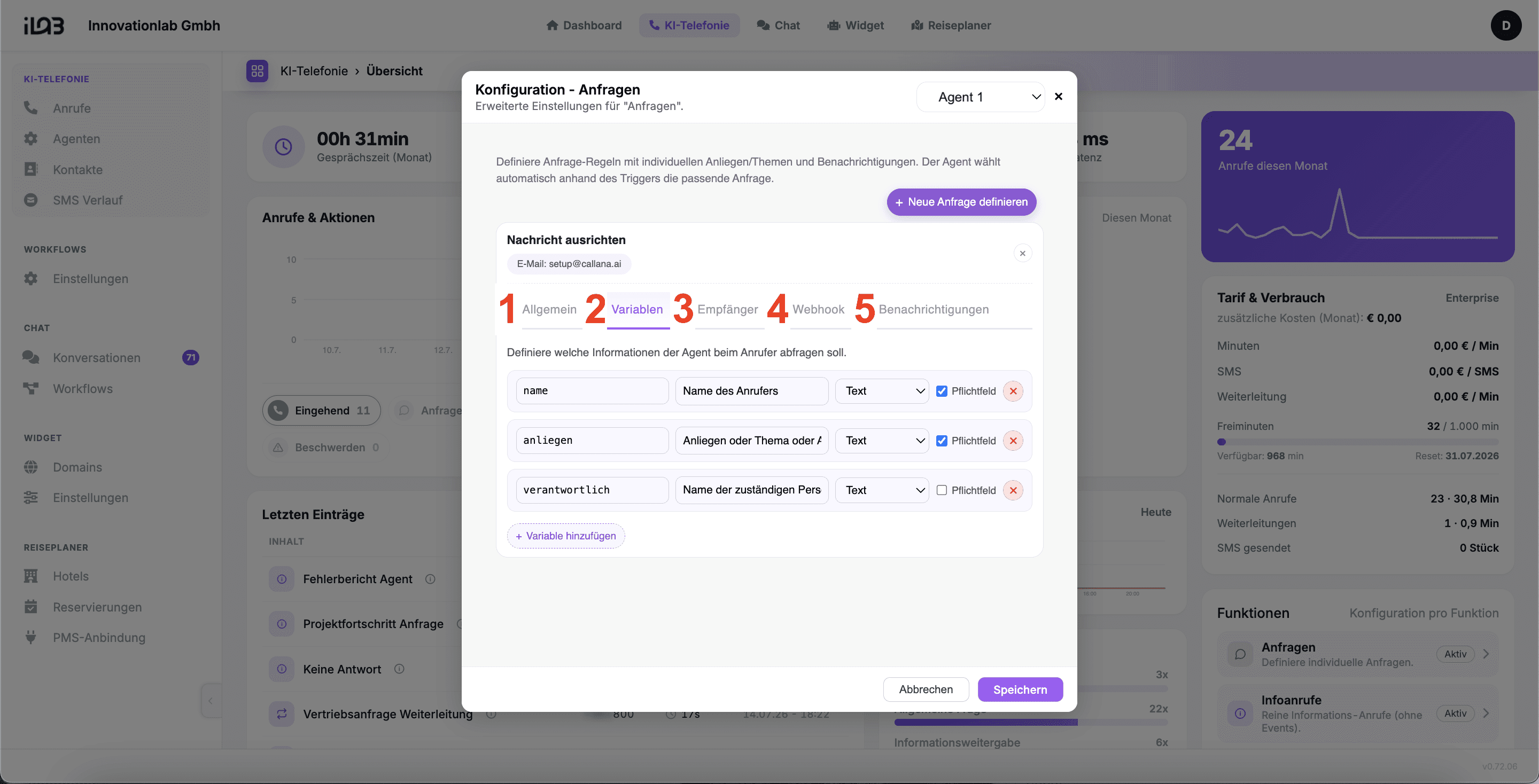
Tab „Empfänger" (optional): Verteilen Sie Anfragen gezielt an die richtige Person oder Stelle. Hinterlegen Sie Bezeichnung (z. B. „Mareike Maier / Filiale Wien"), E-Mail-Adresse und eine Bedingung wie „wenn Anrufer Mareike Maier nennt". Bei Treffer geht die Mail nur an diesen Empfänger – sonst an den Standard-Verteiler.
Tab „Benachrichtigungen": Tragen Sie den Standard-Verteiler ein – mehrere E-Mail-Adressen oder SMS-Nummern, mit Komma oder Semikolon getrennt. Optional aktivieren Sie: Gesprächsverlauf im E-Mail mitsenden (hängt das Transkript an), Bestätigungs-SMS an Anrufer senden und SMS bei Fehlermeldungen.
Speichern. Ab sofort erkennt der Agent das Anliegen im Gespräch und erfasst die Anfrage automatisch.
Beispiel aus der Praxis
Eine Physiotherapie-Praxis nimmt während der Behandlungen nicht ab. Der Agent erfasst Rückrufbitten mit dem Namen als Pflichtfeld und der besten Erreichbarkeit, die Rezeption bekommt die E-Mail samt Gesprächstranskript – und die Anruferin per Bestätigungs-SMS die Gewissheit, dass sie zurückgerufen wird. Kein verlorener Anruf, keine Zettelwirtschaft.
Wo: KI-Telefonie → Übersicht → Karte „Funktionen" → Anfragen
Gut zu wissen
Formulieren Sie Trigger so, wie Sie es einem neuen Mitarbeiter erklären würden. Der Agent wählt anhand dieser Beschreibung selbstständig die passende Anfrage – je klarer der Satz, desto treffsicherer die Zuordnung.
Sie können mehrere Anfragen pro Agent anlegen (z. B. Rückrufbitte, Terminanfrage, Störungsmeldung) – der Agent unterscheidet sie anhand der Trigger.
Erfasste Anfragen erscheinen in der Übersicht unter Letzte Einträge, wo Sie sie als erledigt markieren oder ausblenden können.
Über den Tab Webhook übergeben Sie erfasste Anfragen zusätzlich automatisch an eigene Systeme.
Bestätigungs- und Fehler-SMS verursachen zusätzliche Kosten pro SMS – den Überblick behalten Sie unter Tarif & Verbrauch.